20 Tháng 1, 2026
 Từ 01/01/2026, cách nộp thuế hộ kinh doanh qua eTax Mobile trở thành bắt buộc khi thuế khoán chính thức bị xóa bỏ theo Quyết định 3389/QĐ-BTC. Nếu bạn đang tìm hướng dẫn nộp thuế hộ kinh doanh qua eTax Mobile đơn giản, nhanh chóng và chuẩn quy định, hóa đơn điện tử EasyInvoice sẽ giúp bạn làm chủ ứng dụng chỉ trong 15 phút, tránh phạt và tối ưu chi phí tuân thủ.
Nội dung bài viết
- 1. Chính sách thuế mới áp dụng với hộ kinh doanh từ 01.01.2026
- 2. Chuẩn bị trước khi nộp thuế qua eTax Mobile
- 3. Cách nộp thuế hộ kinh doanh qua eTax mobile
- 4. Cách nộp thuế hộ kinh doanh qua Cổng thông tin Thuế điện tử
- 5. Cách nộp thuế hộ kinh doanh qua ngân hàng Vietinbank, BIDV
- 6. Hướng dẫn hộ kinh doanh sử dụng một số tính năng khác trên eTax mobile
- 7. Câu hỏi thường gặp về thuế hộ kinh doanh
1. Chính sách thuế mới áp dụng với hộ kinh doanh từ 01.01.2026
Bộ Tài chính đã ban hành Quyết định 3389/QĐ-BTC, chính thức phê duyệt Đề án “Chuyển đổi mô hình và phương pháp quản lý thuế đối với hộ kinh doanh khi xóa bỏ thuế khoán” vào ngày 6/10/2025. Theo đó, từ 01/01/2026, tất cả hộ kinh doanh sẽ chính thức áp dụng phương pháp kê khai và tự nộp thuế, thay thế hoàn toàn hình thức thuế khoán truyền thống.
- Bổ sung văn bản pháp luật: Các quy định và hướng dẫn liên quan đến quản lý thuế hộ kinh doanh sẽ được cập nhật hoặc ban hành mới theo đúng lộ trình.
- Áp dụng tự khai, tự nộp: 100% hộ kinh doanh phải thực hiện từ ngày 01/01/2026, đảm bảo tính minh bạch và công bằng.
- Giảm thủ tục hành chính: Cắt giảm ít nhất 30% thời gian xử lý và chi phí tuân thủ, tiếp tục tối ưu hóa theo tinh thần Nghị quyết 68-NQ/TW ngày 04/5/2025 của Bộ Chính trị.
- Hỗ trợ tiếp cận thông tin: 100% hộ kinh doanh được hướng dẫn chuyển từ thuế khoán sang kê khai, thậm chí hỗ trợ chuyển đổi lên mô hình doanh nghiệp.
- Hóa đơn điện tử bắt buộc: Theo Nghị định 70/NĐ-CP, tất cả đối tượng áp dụng phải đăng ký và sử dụng hóa đơn điện tử từ máy tính tiền.
- Thủ tục điện tử 100%: Đảm bảo mọi giao dịch thuế được thực hiện trực tuyến một cách thuận lợi.
Trước đó, Nghị quyết 68-NQ/TW (04/5/2025) yêu cầu xóa bỏ thuế khoán chậm nhất năm 2026, và Nghị quyết 198/2025/QH15 quy định rõ hộ kinh doanh, cá nhân kinh doanh không còn áp dụng phương pháp khoán từ 01/01/2026. Thay vào đó, họ sẽ nộp thuế theo pháp luật quản lý thuế chung. Sự thay đổi này mang lại lợi ích lớn cho hộ kinh doanh như giảm gánh nặng hành chính, tiếp cận các ưu đãi thuế…
Xem thêm: Từ 01/01/2026: Hộ Kinh Doanh Phải Kê Khai Thuế Thay Vì Nộp Thuế Khoán – Cần Chuẩn Bị Gì?
2. Chuẩn bị trước khi nộp thuế qua eTax Mobile
Trước khi thực hiện cách nộp thuế hộ kinh doanh qua etax mobile, bạn nên chuẩn bị kỹ lưỡng để tránh gặp các sự cố không đáng có.
- Tải ứng dụng “eTax Mobile” từ kho ứng dụng App Store (iOS) hoặc Google Play (Android).
- Đăng nhập bằng tài khoản định danh điện tử VNeID cấp mức 2, hoặc tài khoản thuế đã đăng ký.
- Nếu chưa có tài khoản thuế, bạn cần nhập số điện thoại, email để tạo tài khoản mới.
- Chuẩn bị các thông tin như mã số thuế của hộ kinh doanh, thông tin khai thuế đã kê khai trước đó.
- Có sẵn phương tiện thanh toán như tài khoản ngân hàng liên kết để có thể quét mã QR thanh toán.
3. Cách nộp thuế hộ kinh doanh qua eTax mobile
Ứng dụng eTax Mobile được thiết kế thân thiện, giúp hộ kinh doanh nộp thuế chỉ trong vài phút. Dưới đây là hướng dẫn chi tiết từng bước giúp bạn thực hiện thao tác nộp thuế một cách dễ dàng hơn.
Để thực hiện các tính năng trên ứng dụng eTax mobie thì bạn cần tải ứng dụng về điện thoại qua App Store (đối với hệ điều hành IOS) hoặc CH Play hoặc Google Play (đối với hệ điều hành Android). Nhập từ khóa tìm kiếm “eTax mobie” và tải về.
Đăng nhập bằng tài khoản Định danh điện tử (VNeID) (Yêu cầu định danh Mức 2) theo các bước sau đây:
– Bước 1: Nhấn Chọn “Đăng nhập bằng tài khoản Định danh điện tử (VNeID)'”
– Bước 2: Thực hiện đăng nhập qua app VNeID
– Bước 3: Hệ thống kiểm tra:
+ Trường hợp chưa có tài khoản trên hệ thống Thuế điện tử dành cho cá nhân, hệ thống hiển thị màn hình nhập bổ sung các thông tin (số điện thoại, email) để tạo tài cho người nộp thuế trên hệ thống Thuế điện tử dành cho cá nhân.
+ Trường hợp có tài khoản: Hệ thống truy cập vào luôn màn hình trang chủ.
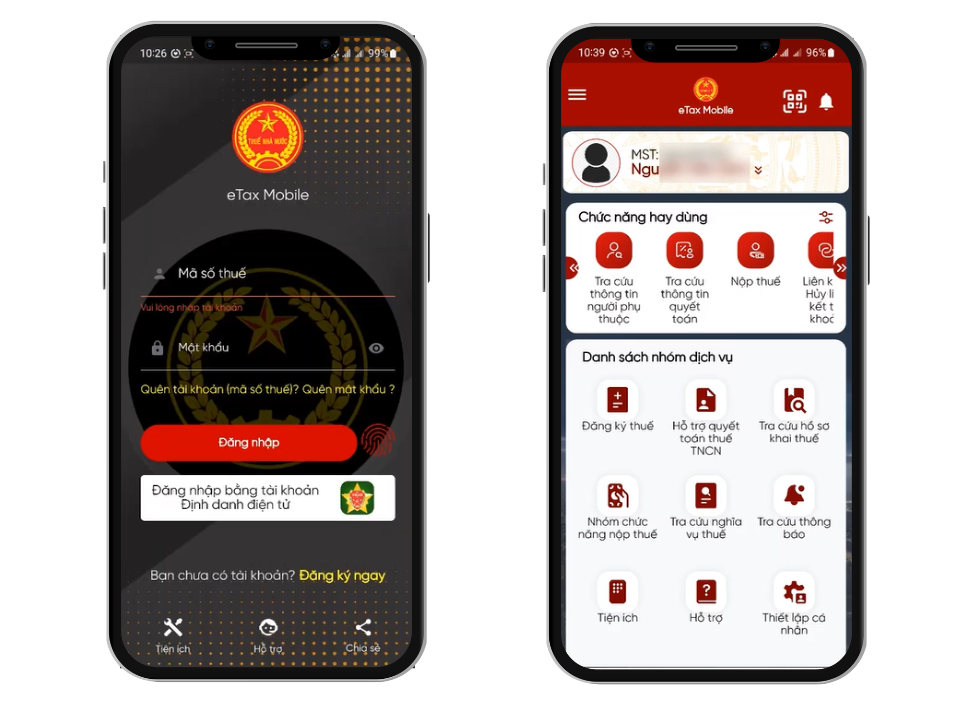
Dưới đây là các bước hướng dẫn hộ kinh doanh nộp thuế trên ứng dụng eTax mobile. Cụ thể:
(1) Nộp thuế
– Bước 1: Nhấn vào menu “Nhóm chức năng nộp thuế” chọn “Nộp thuế” chọn tab “Tất cả”
– Bước 2: Tra cứu theo MST đăng nhập hoặc MST/CCCD của cửa hàng thương hiệu
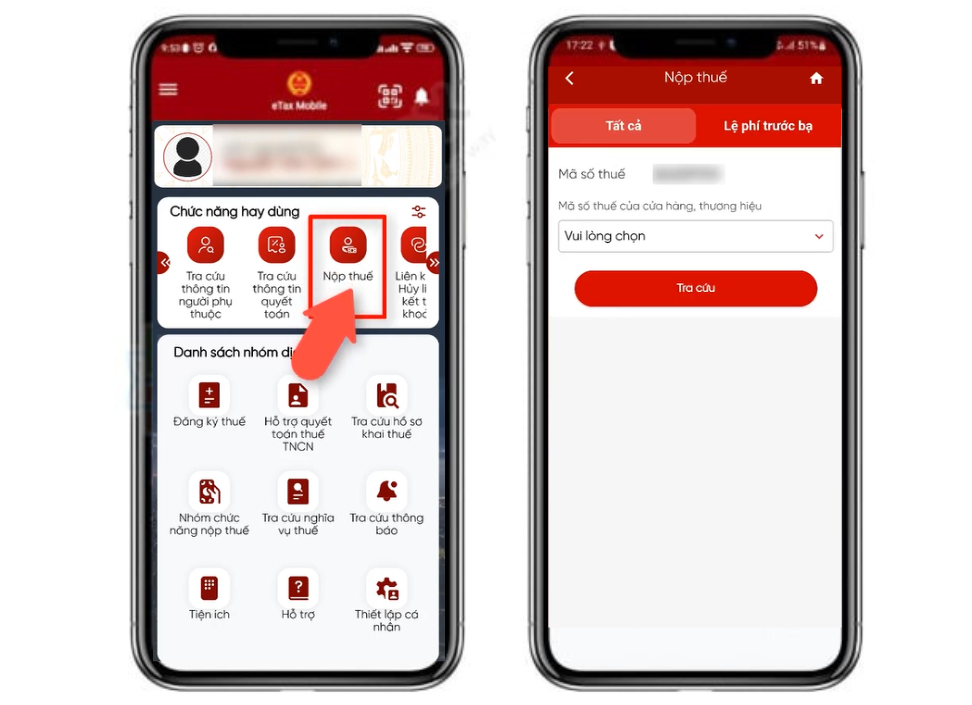
– Bước 3: NNT thực hiện nộp tất cả hoặc nộp từng khoản
Lưu ý: Mục 1: Phải nộp theo thứ tự thanh toán, được sửa tổng số tiền muốn nộp. Mục 2: Không bắt buộc nộp theo thứ tự, được phép sửa số tiền từng khoản trừ khoản lệ phí trước bạ.
– Bước 4: Chọn tạo giấy nộp tiền và thực hiện thanh toán.
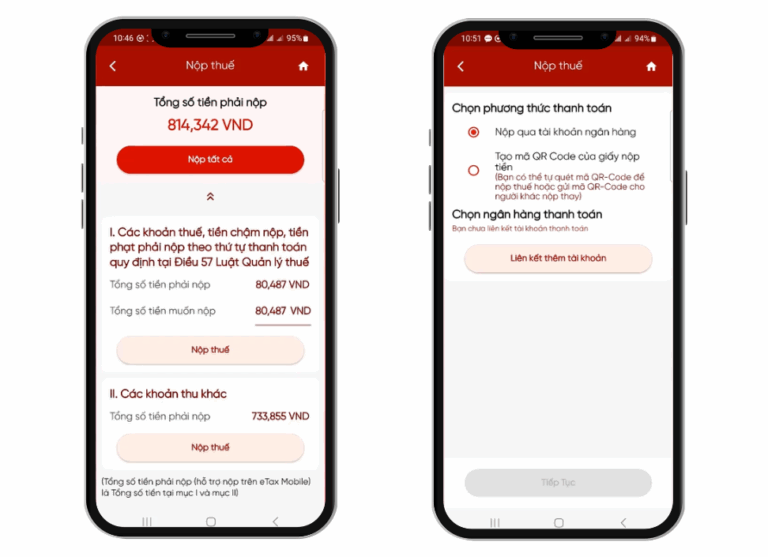
(2) Thanh toán qua ngân hàng
– Bước 1: Chọn “Nộp qua tài khoản ngân hàng”
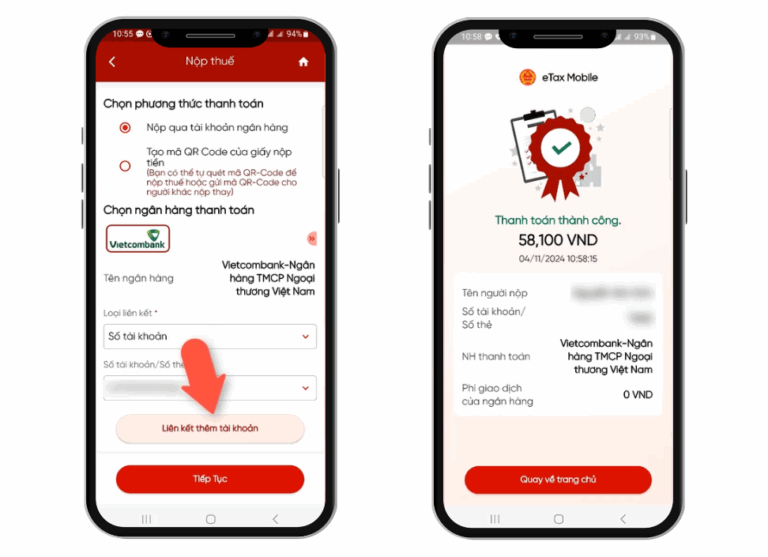
– Bước 2: Chọn ngân hàng đã liên kết tài khoản
Lưu ý: Trường hợp chưa liên kết hệ thống hỗ trợ liên kết tài khoản ngay màn hình nộp thuế), nhấn “Tiếp tục”
– Bước 3: Hệ thống hiển thị các chứng từ cần thanh toán của NNT
– Bước 4: Chọn “Nộp thuế và thực hiện thanh toán”
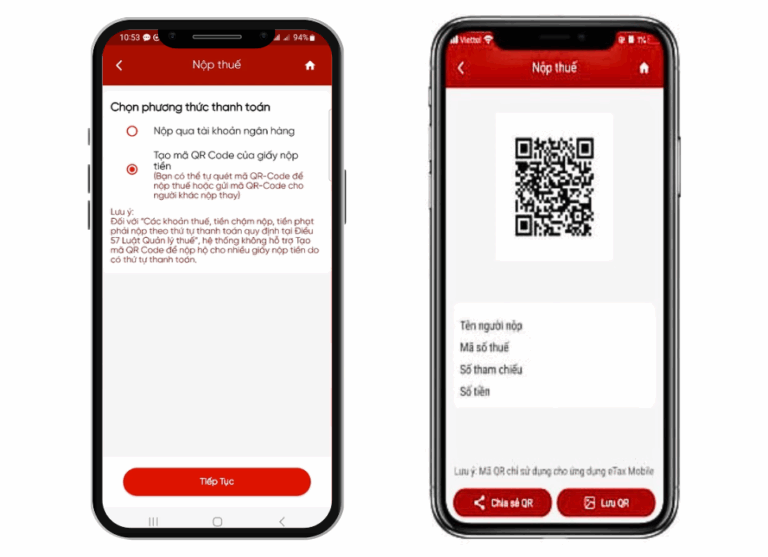
(3) Thanh toán sử dụng mã QR code
– Bước 1: Chọn “Tạo mã QR Code của giấy nộp tiền”
– Bước 2: Chọn “Tiếp tục”, hệ thống hiển thị màn hình tạo mã QR code của từng chứng từ
– Bước 3: Ấn “Tạo mã QR Code’ hiển thị màn hình QR với thông tin khoản nộp gồm ( Tên người nộp, MST, Số tham chiếu, Số tiền) tương ứng
– Bước 4: Thực hiện lưu hoặc chia sẻ QR cho người khác nộp thay
4. Cách nộp thuế hộ kinh doanh qua Cổng thông tin Thuế điện tử
Hộ kinh doanh có thể kê khai thuế điện tử qua Cổng thông tin Thuế điện tử tại địa chỉ: https://thuedientu.gdt.gov.vn. Dưới đây là các bước hướng dẫn cụ thể:
– Bước 1: Truy cập thuedientu.gdt.gov.vn, chọn mục “Cá nhân”. Nhập mã số thuế, mật khẩu (được cấp qua SMS khi đăng ký) và mã xác nhận. Nhấn “Đăng nhập”.
Nếu chưa có tài khoản, chọn “Đăng ký” và làm theo hướng dẫn. Cần mang CMND/CCCD đến cơ quan thuế xác nhận nếu có yêu cầu.
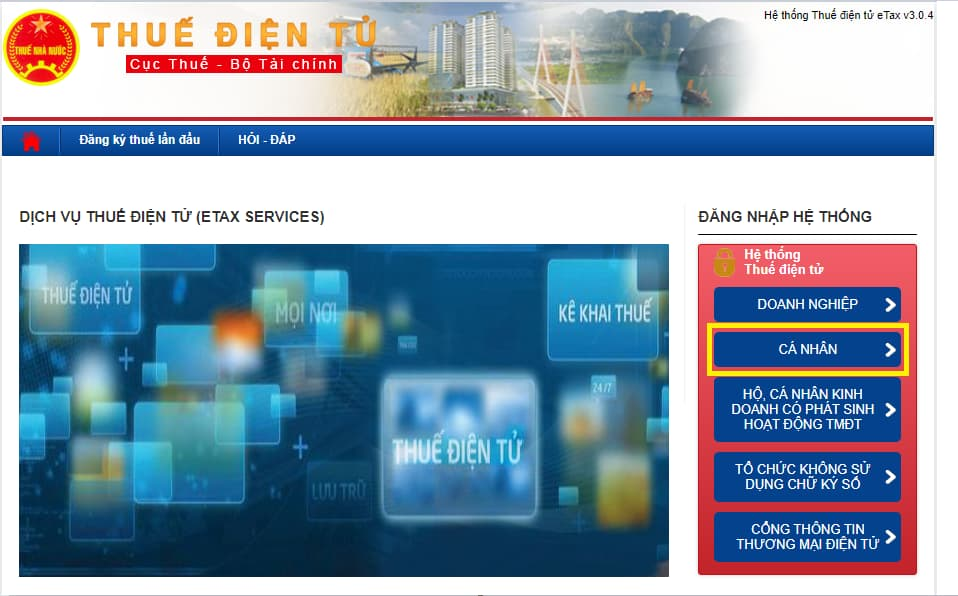
– Bước 2: Sau khi chọn mục “Cá nhân”, hệ thống sẽ tự chuyển đến https://canhan.gdt.gov.vn. Chọn “Đăng nhập”.
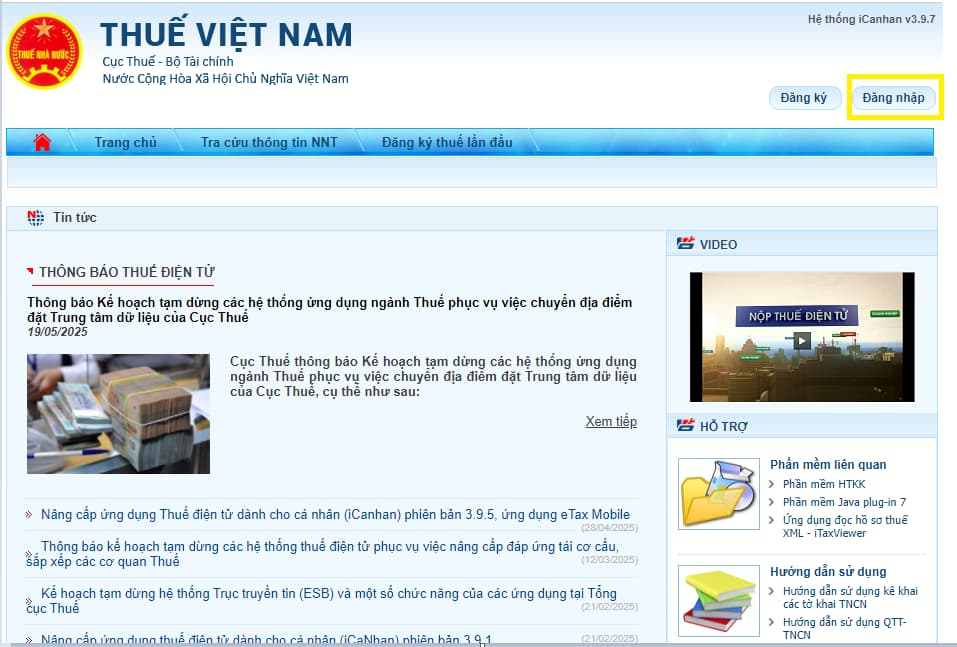
– Bước 3: Nhập mã số thuế hộ kinh doanh và mã xác nhận.
– Bước 4: Nhập mật khẩu đã được cơ quan thuế cấp qua tin nhắn điện thoại, sau đó nhấn “Đăng nhập”.
– Bước 5: Chọn mục “Kê khai thuế” => Chọn loại tờ khai => Mẫu 01/CNKD – Tờ khai thuế đối với cá nhân kinh doanh (Thông tư 40/2021/TT-BTC).
Lựa chọn kỳ khai thuế (theo tháng hoặc quý), nhấn “Tiếp tục”.
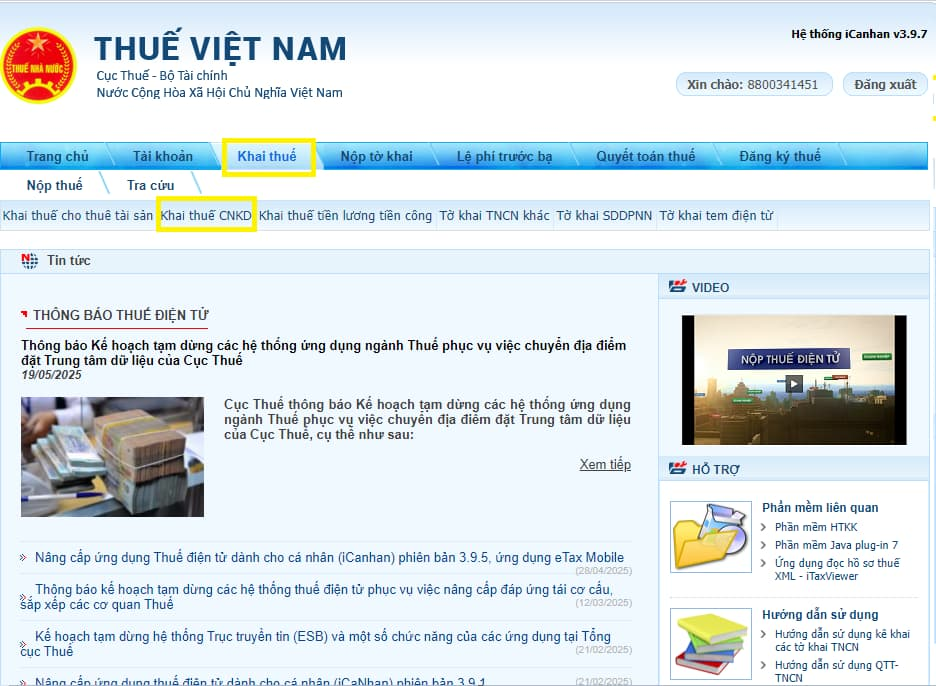
– Bước 6: Tại màn hình tờ khai 01/CNKD, người nộp thuế chọn hình thức: HKD, CNKD nộp thuế theo phương pháp kê khai.
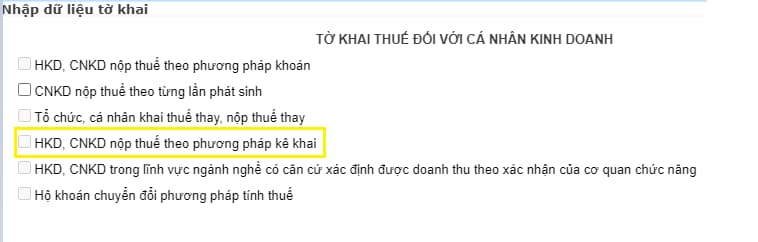
– Bước 7: Sau khi điền xong tờ khai, chọn phụ lục 01-2/BK-HĐKD (bảng kê hoạt động kinh doanh) nếu có thông tin chi tiết:
- Nhấn chọn phụ lục, điền thông tin hoặc để trống nếu không có.
- Bấm “Tiếp tục” và chọn “Chấp nhận” để hoàn tất.
– Bước 8: Màn hình hiển thị bảng kê hoạt động kinh doanh (01-2/BK-HĐKD). Điền xong bạn nhấn “Hoàn thành tờ khai”.
– Bước 9: Chuyển đến mục “Nộp tờ khai” => Nhập mã xác thực captcha => Nhấn “Tiếp tục”.
Bỏ qua bước đính kèm tài liệu (nếu không cần), tiếp tục nhấn “Tiếp tục”.
– Bước 10: Nhập mã OTP được gửi qua tin nhắn (hiệu lực trong 3 phút), nhấn “Tiếp tục”.
Màn hình sẽ hiển thị thông báo “Nộp tờ khai thành công”.
Xem thêm: Hướng dẫn tra cứu ngành nghề kinh doanh của hộ kinh doanh
5. Cách nộp thuế hộ kinh doanh qua ngân hàng Vietinbank, BIDV
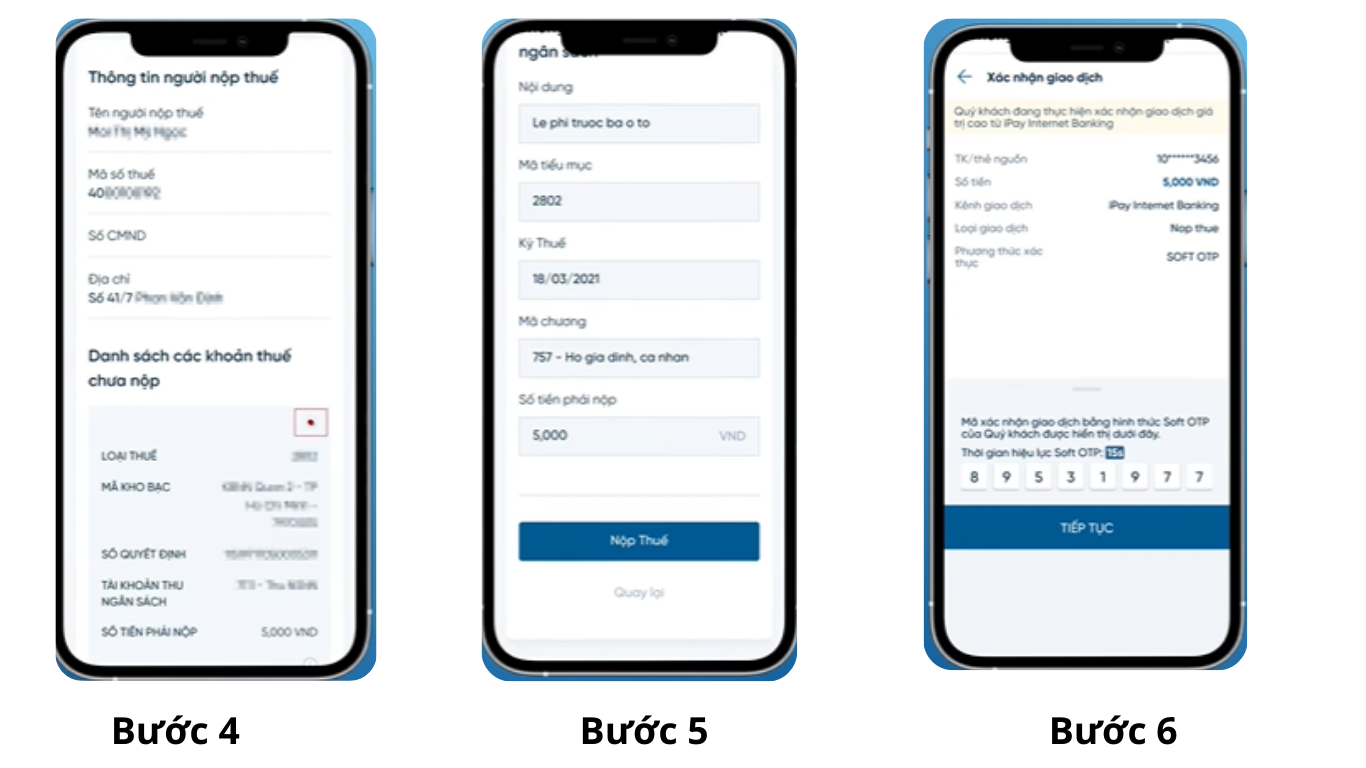
Hướng dẫn nộp thuế cho hộ kinh doanh qua VietinBank iPay Mobile
- Bước 1: Mở ứng dụng ngân hàng số VietinBank iPay Mobile, đăng nhập và truy cập mục “Thuế & Phí dịch vụ công”
- Bước 2: Trong giao diện Thuế & Phí dịch vụ công, lựa chọn chức năng “Nộp thuế điện tử:.
- Bước 3: Qúy khách Truy vấn thông tin thuế bằng Mã số thuế hoặc số quyết định
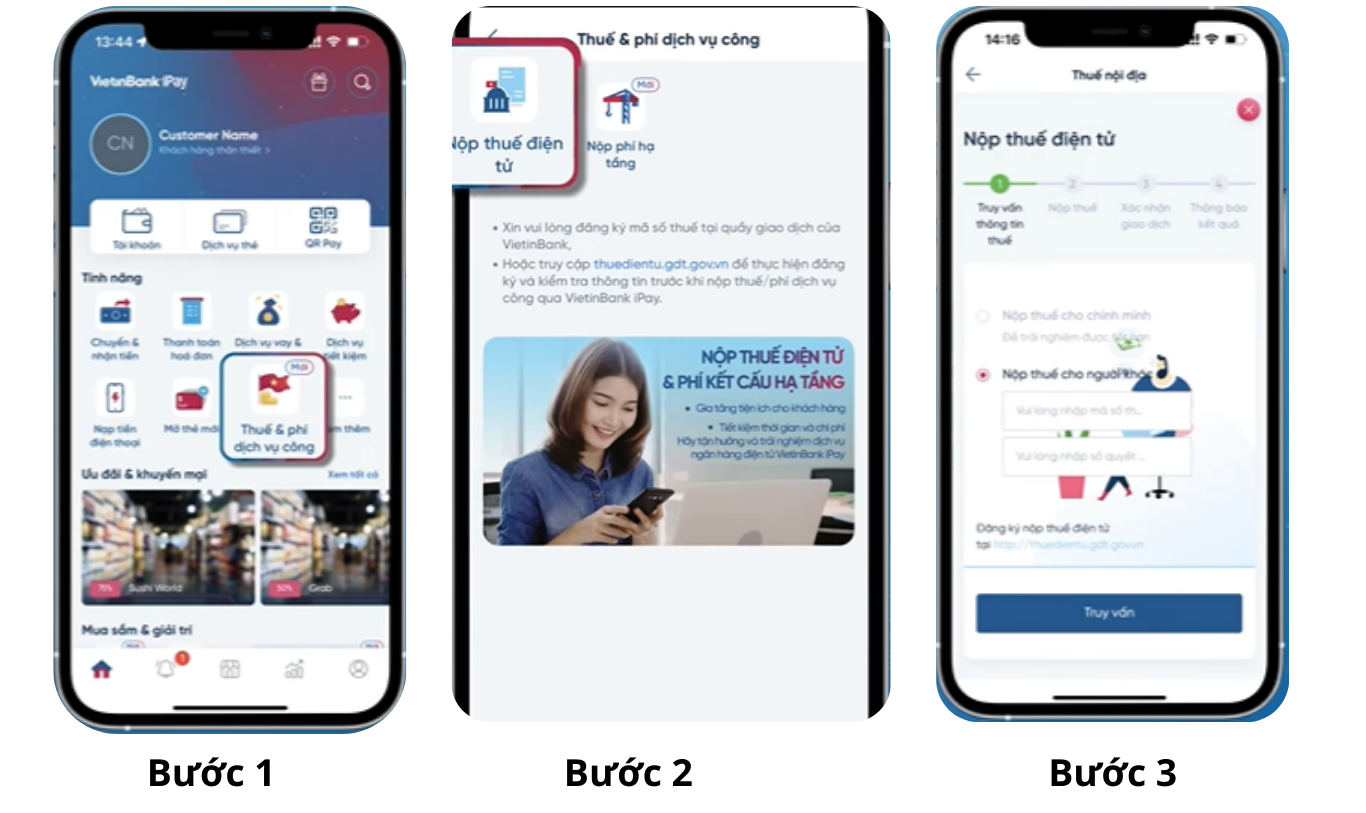
- Bước 4: Kiểm tra thông tin các khoản thuế chưa nộp, chọn khoản thuế cần nộp và bấm “Nộp thuế”
- Bước 5: Nhập các thông tin nộp thuế điện tử bao gồm: chọn tài khoản thanh toán, loại hình nộp thuế, kiểm tra thông tin chi tiết khoản thuế và ấn nút Nộp thuế
- Bước 6: Xác thực giao dịch bằng SMS OTP hoặc Soft OTP, hoàn tất giao dịch & nhận kết quả giao dịch.
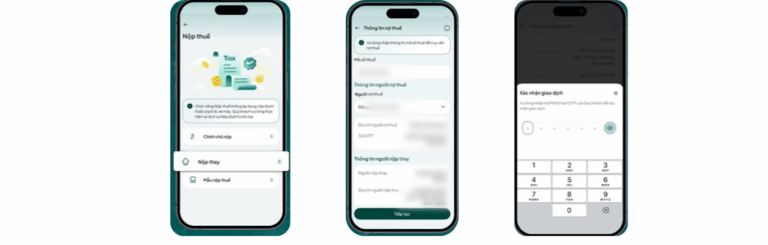
Hướng dẫn nộp thuế hộ kinh doanh qua BIDV Smart Banking
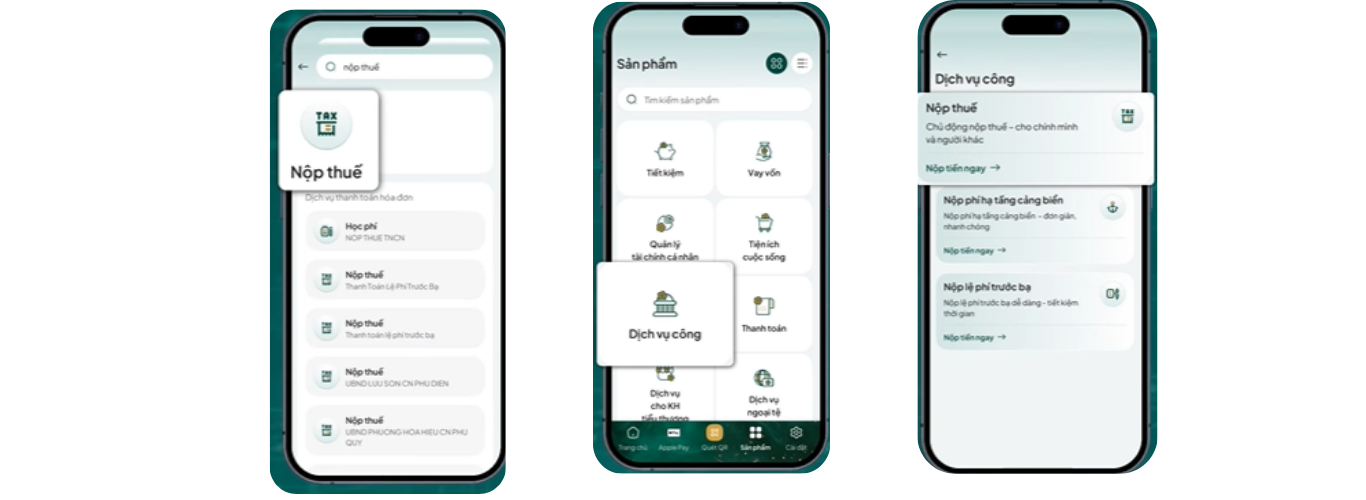
- Bước 1: Đăng nhập ứng dụng BIDV Smart Banking và truy cập tính năng nộp thuế. Tại màn hình trang chủ quý khách tìm kiếm mục “Nộp thuế” hoặc truy cập mục “Sản phẩm” > chọn “Dịch vụ công”.
- Bước 2: Trường hợp nộp thuế cho chính chủ
Nhấn chọn “Chính chủ nộp”, Nếu quý khách có khoản nợ thuế, thông tin các khoản nợ thuế sẽ tiếp tục hiển thị trên màn hình.
=> Chọn “Nghĩa vụ Thuế” để thanh toán, sau đó nhấn “Tiếp tục”. Lựa chọn Tài khoản Nguồn để nộp thuế. Kiểm tra lại các thông tin bấm “Xác nhận” và “nhập mã OTP” để hoàn tất giao dịch.
Trong trường hợp có nhiều khoản thu khác nhau, quý khách chọn từng khoản thuế cần nộp hoặc Lọc các khoản thu có cùng mã đơn vị quản lý thông qua việc nhập thông tin vào mục Mã cơ quan thu và Mã kho bạc.
Nếu quý khách không có khoản nợ thuế màn hình sẽ gửi thông báo Không có kết quả tìm kiếm.
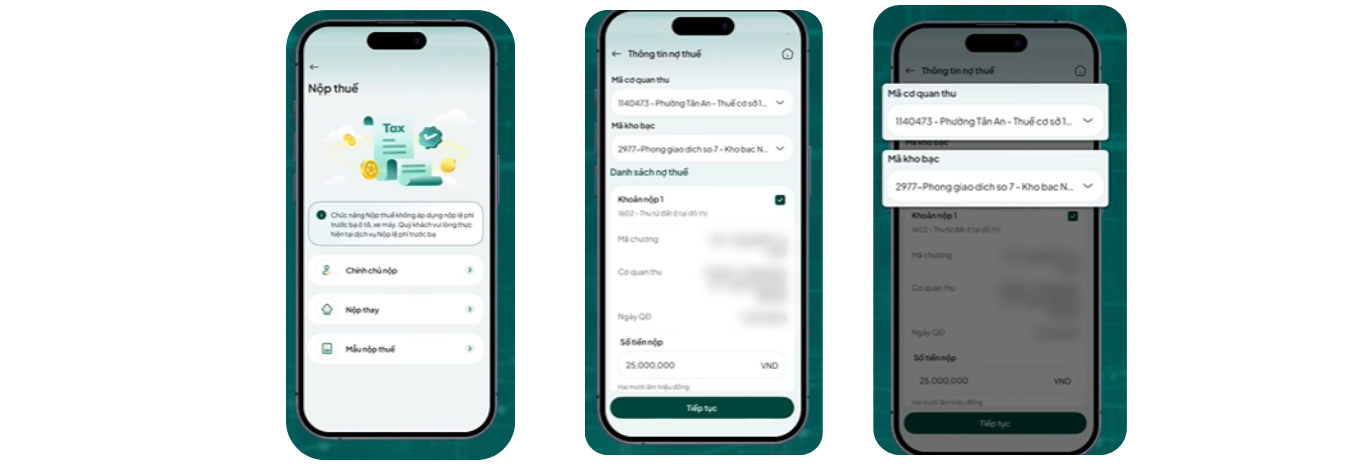
- Bước 3: Trong trường hợp nộp thay cho người khác
Nhấn chọn “Nộp thay”, nhập “thông tin MST” của đối tượng được nộp thay hệ thống sẽ trả ra thông tin các khoản phải nộp. Quý khách kiểm tra kỹ thông tin nhập “số tiền cần thanh toán” > “Tiếp tục” > “Chọn tài khoản nguồn thanh toán”.
Sau đó, xác nhận lại toàn bộ thông tin và nhập OTP để hoàn tất giao dịch.
Xem thêm: Mức phạt chậm kê khai thuế hộ kinh doanh
6. Hướng dẫn hộ kinh doanh sử dụng một số tính năng khác trên eTax mobile
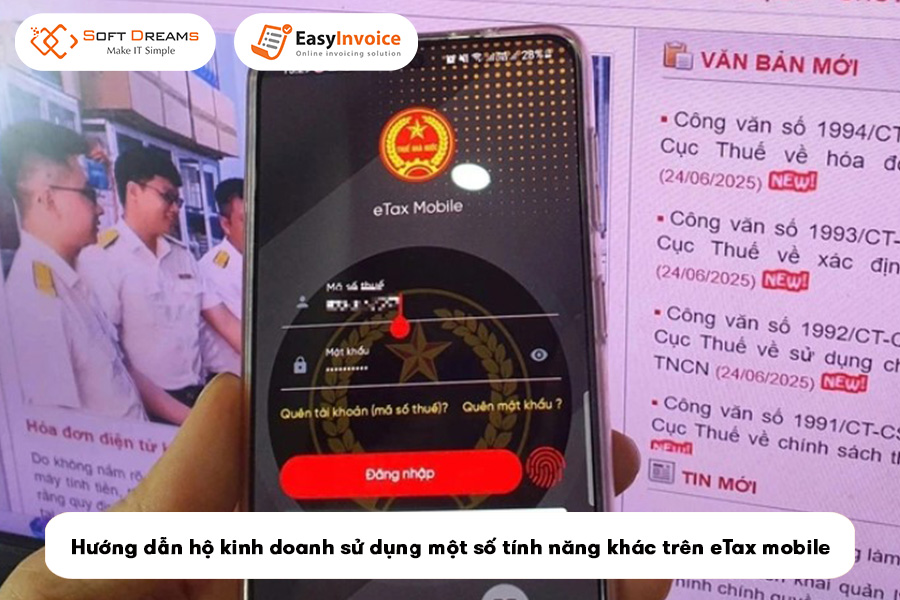
Ngoài nộp thuế, eTax Mobile còn hỗ trợ nhiều tiện ích giúp quản lý tài chính dễ dàng. Dưới đây là hướng dẫn sử dụng các tính năng phổ biến:
Tính thuế cá nhân
Nếu bạn muốn tính thuế cá nhân thì có thể làm theo hai bước sau:
- Bước 1: Mở app > Chọn “Tiện ích” > “Công cụ tính thuế”.
- Bước 2: Nhập tổng thu nhập cá nhân và số người phụ thuộc > Nhấn “Tính thuế thu nhập cá nhân”. Kết quả hiển thị ngay số thuế phải nộp, giúp bạn lập kế hoạch chi phí hiệu quả.
Tra cứu nghĩa vụ thuế
Ứng dụng eTax cũng cho phép người dân chủ động tra cứu nghĩa vụ thuế của mình nhanh chóng:
- Bước 1: Đăng nhập > Chọn “Tra cứu nghĩa vụ thuế” > “Thông tin nghĩa vụ thuế”.
- Bước 2: Nhập MST địa điểm kinh doanh > Nhấn “Tra cứu”. Kết quả bao gồm: số tiền phải nộp, đã nộp, nộp thừa, miễn giảm, xóa nợ, hoàn thuế… – lý tưởng để theo dõi định kỳ.
Tra cứu thông tin quyết toán thuế
Bạn có thể dễ dàng xem các thông tin quyết toán thuế qua các bước như sau:
- Bước 1: Mở app > Đăng nhập > “Tiện ích” > “Tra cứu thông tin quyết toán”. Nhập mã số thuế và chọn năm quyết toán.
- Bước 2: Nhấn “Tra cứu” để xem tổng quan. Nhấn biểu tượng “con mắt” bên cạnh để chi tiết từng mục, hỗ trợ kiểm tra cuối năm.
7. Câu hỏi thường gặp về thuế hộ kinh doanh
– Hộ kinh doanh không kê khai điện tử thì có bị phạt không?
Có. Nếu như Hộ kinh doanh thuộc diện kê khai (doanh thu trên 100 triệu/năm) mà không nộp tờ khai (bằng điện tử hoặc giấy) đúng hạn, sẽ bị phạt hành chính vì chậm nộp hồ sơ khai thuế (mức phạt từ 2 triệu VNĐ trở lên, căn cứ theo Nghị định 125/2020/NĐ-CP)..
– Hộ kinh doanh có phải quyết toán thuế cuối năm không?
Từ ngày 01/01/2026, xóa bỏ thuế khoán và bắt buộc một số nhóm hộ kinh doanh phải quyết toán.
– Hộ kinh doanh có cần lập sổ sách kế toán không?
Có. Kể từ ngày 01/01/2026, hộ kinh doanh phải lập sổ sách kế toán theo quy định, tùy vào mức doanh thu hàng năm mà hình thức và nghĩa vụ lập sổ sách sẽ khác nhau.
Tóm lại, việc chuyển đổi sang phương pháp kê khai và tự nộp thuế từ 01/01/2026 không chỉ là nghĩa vụ pháp lý mà còn là cơ hội để hộ kinh doanh chuyên nghiệp hóa hoạt động, giảm chi phí và tránh rủi ro phạt. Với cách nộp thuế hộ kinh doanh qua eTax Mobile, mọi thủ tục đều nằm trong tầm tay, giúp bạn chủ động hơn trong việc thực hiện nghĩa vụ thuế.
Trên đây Hóa đơn điện tử EasyInvoice đã cung cấp thông tin về “Cách nộp thuế hộ kinh doanh qua Etax mobile“. Hy vọng những thông tin trên hữu ích với quý bạn đọc. Nếu còn câu hỏi khác cần được tư vấn, hỗ trợ vui lòng liên hệ với chúng tôi qua Hotline: 1900 3369 đội ngũ của chúng tôi sẽ giải đáp nhanh chóng và chi tiết nhất.
Dùng thử EasyInvoice – phần mềm hóa đơn điện tử khởi tạo từ máy tính tiền, giúp kê khai thuế và quản lý hóa đơn dễ dàng, chính xác hơn.
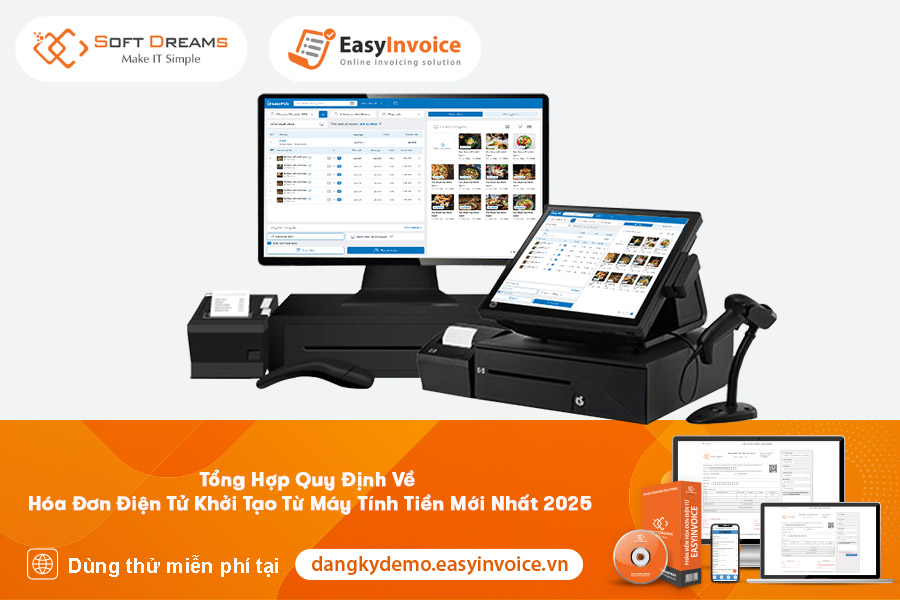
Theo quy định tại Nghị định 70/2025/NĐ-CP sửa đổi, bổ sung một số điều của Nghị định 123/2020/NĐ-CP và Thông tư 32/2025/TT-BTC, quy định việc sử dụng hóa đơn điện tử khởi tạo từ máy tính tiền có mã của cơ quan thuế
SoftDreams ra mắt Phần mềm quản lý bán hàng EasyPos hỗ trợ Quý khách hàng trong nghiệp vụ sử dụng hóa đơn điện tử khởi tạo từ máy tính tiền. Nếu Quý khách hàng cần được tư vấn và hỗ trợ thêm, hãy liên hệ ngay cho đội ngũ chuyên nghiệp của SoftDreams, chúng tôi cam kết hỗ trợ khách hàng kịp thời 24/7 trong suốt quá trình sử dụng phần mềm.
EASYPOS – Phần mềm Quản lý bán hàng đáp ứng đầy đủ nghiệp vụ như:
- Liên kết trực tiếp với cơ quan thuế
- Tự động đồng bộ đơn hàng thành hóa đơn, chuyển dữ liệu lên cơ quan thuế theo Thông tư 32/2025/TT-BTC
- Cập nhật sớm nhất những chính sách mới của cơ quan thuế
- Tạo và in đơn hàng ngay cả khi có hoặc không có kết nối mạng.
- Thiết lập mẫu vé in theo mong muốn của DN & HKD.
- Tích hợp hệ sinh thái đa kênh như: Hóa đơn điện tử EasyInvoice, Phần mềm kế toán EasyBooks và chữ ký số EasyCA
- Tự động thống kê báo cáo chi tiết về doanh thu, lợi nhuận, chi phí… mỗi ngày
- Tự động hóa nghiệp vụ nhập liệu và lưu trữ thông tin đơn hàng
ĐĂNG KÝ DÙNG THỬ PHẦN MỀM QUẢN LÝ BÁN HÀNG EASYPOS NGAY
Video giới thiệu Phần mềm quản lý bán hàng EasyPos
Liên hệ để được tư vấn về phần mềm hóa đơn điện tử
Zalo tư vấn mua hàng: https://zalo.me/softdreams
Website: https://easyinvoice.vn/
Email: info@softdreams.vn
Facebook: https://www.facebook.com/easyinvoice.vn
 19 Tháng 3, 2026